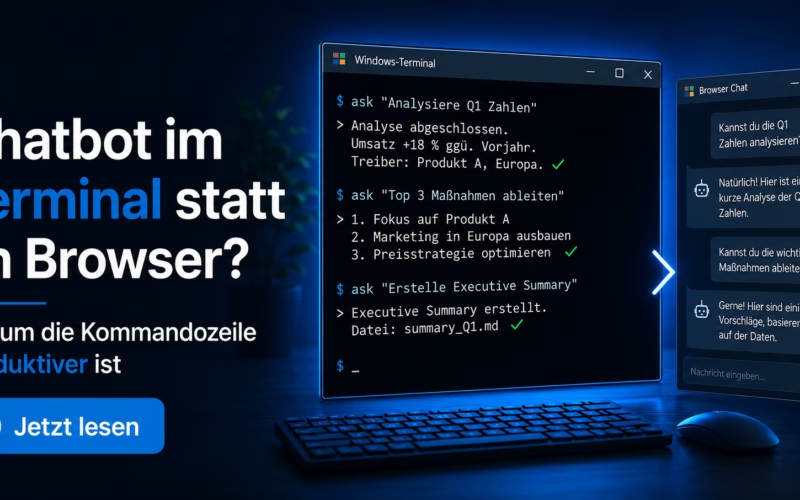
Den Chatbot in der Kommandozeile (Terminal) zu nutzen klingt für viele nach unnötiger Komplexität. 90-95% der KI-Nutzer arbeiten mit der Browserversion. Fast alle, mit denen ich spreche, kennen die Kommandozeile nicht oder wissen nicht, wie man sie aufruft. Ein Browser-Tab lässt sich schnell öffnen, ChatGPT oder Claude.ai laden in Sekunden, und die Eingabemaske ist klar genug.
Ich habe anfangs auch so gedacht. Inzwischen arbeite ich fast ausschließlich über das Terminal. Die Gründe dafür haben sich aus meiner täglichen Arbeit ergeben. Im Laufe der letzten Jahre wurde meine Arbeit mit KI umfangreicher – es bauten sich Strukturen auf, die im Browser nicht mehr nachzuhalten waren. Auch nicht mit „Projekten“ oder „GPTs“. Ich halte die Kommandozeile für eine hilfreiche Möglichkeit, KI produktiver einzusetzen.
Sie haben noch nie aktiv mit einer Kommandozeile gearbeitet?
Dann lesen Sie zuerst den Setup-Artikel CLI-Chatbot einrichten: Drei Wege für die Technische Redaktion. Dort erkläre ich die Begriffe (Kommandozeile, CLI, Terminal, PowerShell, Eingabeaufforderung), zeige Schritt für Schritt, wie Sie unter Windows eine PowerShell oder das Windows Terminal öffnen, und nenne die Voraussetzungen für die drei wichtigsten CLI-Chatbot-Varianten. Dieser Artikel hier setzt voraus, dass Sie wissen, wie Sie eine Kommandozeile starten. Wenn nicht, dort beginnen.
Was der Browser-Chatbot strukturell nicht kann
Der Browser eignet sich gut für einzelne Anfragen: Sie tippen etwas ein, erhalten eine Antwort, kopieren sie und fügen sie ein. Solange Sie eine Aufgabe auf einmal bearbeiten, funktioniert das.
Sobald Sie mehrere Dokumente bearbeiten wollen, wird der Browser zum Engpass. Sagen wir, Sie haben 80 XML-Dateien und wollen prüfen, ob ein Fachbegriff konsistent verwendet wird. 80 Dateien passen nicht in ein Chat-Fenster. Ergebnisse können nicht automatisch in eine Ausgabedatei geschrieben werden. Das Ergebnis einer Analyse kann nicht direkt als Eingabe für die nächste dienen.
Der Browser zwingt Sie in den Copy-Paste-Modus. Jeder Schritt ist manuell. Wer in diesem Modus arbeitet, der lässt 98 % aller Möglichkeiten liegen (ein gefühlter Wert). Ein Chatbot in der Kommandozeile funktioniert anders: Er hat direkten Zugriff auf Ihr Dateisystem, kann Dateien lesen und schreiben und arbeitet in einem Kontext, der über eine einzelne Unterhaltung hinausgeht. Mit der passenden Einrichtung lässt sich das Wissen speichern. Wenn Sie am nächsten Tag eine neue „Session“ starten, kann der Chatbot daran anknüpfen, wo Sie aufgehört haben.

Die wichtigsten Unterschiede in der Praxis
Der erste betrifft den Dateizugriff. Ein Chatbot in der Kommandozeile kann auf Verzeichnisse zugreifen, Dateien lesen und Ergebnisse speichern, ohne dass Sie etwas kopieren müssen. Klingt nach Kleinigkeit. In der Praxis spart es bei einem Terminologie-Konsistenzcheck über 200 Dokumente mehrere Stunden Handarbeit.
Der zweite ist Reproduzierbarkeit. Eine Analyse, die ich einmal im Terminal durchgeführt habe, kann ich als Skript speichern und in 3 Wochen auf aktualisierten Daten neu laufen lassen. Im Browser geht das nicht. Die einzelnen Schritte sind dabei nicht als wiederverwendbarer Ablauf dokumentiert.
Der dritte Punkt betrifft Automatisierung. Der Chatbot in der Kommandozeile lässt sich in bestehende Prozesse einbinden. Wenn Ihr Dokumentationsprozess bereits Skripte für Builds, Exporte oder Qualitätsprüfungen enthält, können Sie diese um KI-Schritte ergänzen. Dafür brauchen Sie keine neue Plattform.
Datenhoheit: Entscheidend ist das verwendete Modell
Wer in der Technischen Redaktion mit sensiblen Produktdaten arbeitet — Konstruktionsparameter, noch nicht veröffentlichte Produktgenerationen, sicherheitsrelevante Informationen — kommt um die Frage nicht herum, was mit diesen Daten passiert, wenn sie in einen Cloud-Dienst übertragen werden.
Die saubere Trennung läuft über zwei Dimensionen, die in der Praxis oft vermischt werden:
- Frontend (Browser oder Kommandozeile): die Workflow-Frage — wie Sie mit dem Modell arbeiten, ob Skripte den Aufruf übernehmen, ob die Integration in IDE oder CCMS möglich ist.
- Backend (Cloud-Modell oder lokales Modell): die Datenhoheits-Frage — wo Ihre Eingaben verarbeitet werden und wer sie sieht.
Beide Achsen sind voneinander unabhängig. ChatGPT im Browser läuft in der Cloud. Claude Code in der Kommandozeile läuft ebenfalls in der Cloud — über die Anthropic-API. Ollama und LM Studio laufen vollständig auf dem eigenen Rechner — egal, ob Sie sie aus der Kommandozeile oder aus einer Browser-Oberfläche wie Open WebUI oder AnythingLLM ansprechen.
Wenn die Datenhoheit zählt, ist die relevante Entscheidung damit: Cloud-Modell oder lokales Modell. Cloud-Anbieter übertragen Ihre Eingaben auf externe Server. Manche bieten Enterprise-Optionen ohne Trainingsnutzung an — das ist eine Vertragsfrage, keine technische Garantie. Lokale Modelle (Ollama, LM Studio, vLLM) verarbeiten alles auf dem eigenen Rechner. Kein Datentransfer, keine externen Server, kein Vertragskleingedrucktes.
Das hat seinen Preis: Lokale Modelle sind aktuell weniger leistungsfähig als die führenden Cloud-Modelle. Für Terminologievergleiche, Strukturprüfungen und einfache Formulierungsvorschläge reicht die Qualität in der Regel aus. Für komplexere Aufgaben braucht es ein stärkeres Modell — und dann steht die Cloud-Option wieder im Raum. Wer beides kennt, entscheidet pro Aufgabe statt ein für alle Mal.
Was Sie brauchen, um anzufangen
Hinweis: Ich arbeite mit einem Windows-System.
Sie brauchen kein technisches Vorwissen auf Entwickler-Niveau. Die meisten CLI-Tools für Chatbots sind so gestaltet, dass Installation und erste Nutzung ohne Programmierkenntnisse möglich sind. Bei Claude Code von Anthropic dauert die Installation wenige Minuten, und die ersten sinnvollen Anwendungen sind erreichbar, ohne jemals eine Zeile Code zu schreiben.
Was Sie wirklich brauchen: die Bereitschaft, das Terminal als Arbeitsumgebung zu akzeptieren. Das ist für viele die eigentliche Hürde. Nicht die Technik, die Gewohnheit.
Der Einstieg lohnt sich mit einer konkreten Aufgabe, die Sie heute im Browser-Chatbot manuell und wiederholt machen. Überlegen Sie, ob diese Aufgabe direkten Dateizugriff nutzen würde. Wenn ja, lesen Sie den Begleitartikel CLI-Chatbot einrichten — Drei Wege, der drei konkrete Wege zum Einstieg beschreibt.
Was der Wechsel nicht löst
Ein Chatbot in der Kommandozeile hat auch Grenzen. Er ersetzt keine strukturierte Dokumentationsbasis. Er produziert keinen brauchbaren Output, wenn die Eingangsdaten schlecht sind. Shit in, shit out gilt hier genauso wie für jede andere Form der Automatisierung.
Die Qualität Ihrer Dokumentationsprozesse entscheidet darüber, was KI-Werkzeuge daraus machen können. Wer heute in Terminologiearbeit, Modularisierung und Qualitätssicherung investiert, hat morgen eine bessere Ausgangsbasis für den Einsatz jedes KI-Werkzeugs, egal ob im Browser oder im Terminal. Wie das konkret in der Redaktion aussieht, beschreibe ich in KI in der Technischen Redaktion einführen.
Der Browser bleibt?
Der Chatbot in der Kommandozeile ersetzt den Browser nicht vollständig. Für einen schnellen Gedanken, eine einzelne Frage, eine spontane Formulierungsidee ist der Browser schneller und bequemer. Hierbei müssen Sie beachten, dass die Systeme nicht vernetzt sind – das heißt: Der Browser weiß nichts von den Inhalten im Terminal und umgekehrt. Sie schaffen sich also 2 isolierte Welten und daher rate ich dringend davon ab. Wenn Sie Fragen haben, die nichts mit ihrer eigentlichen Arbeit zu tun haben, dann können Sie den Browser nutzen. Für alles, was Wiederholbarkeit, Dateizugriff oder Automatisierung braucht, ist die Kommandozeile zukünftig ihr einziges Werkzeug. Probieren Sie es mit einer konkreten, kleinen Aufgabe. Das reicht, um ein Gefühl dafür zu bekommen, wo der Unterschied liegt.
CLI-Workflow in der Redaktion gemeinsam aufsetzen
Beim Umstieg vom Browser-Chat auf die Kommandozeile gibt es zwei typische Fallen: erstens die Tool-Wahl, die zu Ihrer Datensituation passen muss (Cloud-CLI, lokales Modell oder hybrid), zweitens die Reihenfolge der ersten Skripte — am besten drei wiederkehrende Aufgaben aus dem Redaktionsalltag, bevor das ganze Team umgestellt wird. Schübeler Consulting begleitet Tech-Doku-Teams beim CLI-Onboarding: gemeinsame Tool-Auswahl, die ersten Skripte für Ihre wiederkehrenden Aufgaben, klare Datenschutz-Linie für Dokumente, die das Haus verlassen.
Erstgespräch direkt online buchen →
Lieber schreiben? info@schuebeler-consulting.de
— Johann Jörgen Schübeler, Schübeler Consulting


3 Kommentare
Austausch zum Artikel. Moderiert, sachlich, auf den Punkt.